Sentry - Register Account and Setup Project

  1. Visit Sentry's Website:
    Open your web browser and go to Sentry's official website. On the homepage, look for the "Get Started" button. AD_4nXcIq5JjCVGTDJ0OftwGubUy3olvWzDzHmNK-ACHCaOu5FdVOatyZNiraY18CvpBxQTpqkHjjS5L6Oyc06B8mNjs6SDVsjT7D0ogehrr3ys6VfCl_NRppP02IuSv3eOSMMgEIAwu81B0KJjE12wufDsB77FK?key=Q1Q09axT180AwOixXAtbHw


  1. You will be redirected to a sign-up page where you can either create a new account using your email and password or sign up using an external provider (e.g., GitHub, Google).AD_4nXfqVNtCvLfvReRu1tuxSu4LmhzdRQQF8JZVdQkrhL_VDaEWtQEwSlikUQcV6YUGM6S2SQ9wAPEwITWdRV3i_sJGXQ1k_Xt3iMLP5y6hMwv1p_X-kEzWef7X_KZSAYmV72mxLu9OsvawwQmEX0RjDPEWKvw?key=Q1Q09axT180AwOixXAtbHw

  2. Invite the team
    AD_4nXfkwyeiGvEUDaBuPCf5nWCFamX1kV673HdwKM8TTXWc8LnbRi_p1ZSjHuz5Ani9_MiFsLcj-IpWuD9luelbuyEhNvG2THYKm65MTecsCzWq9Nb1RD2_26NSEahj1mjQU5sJGJZQ-pIlrLGWPOmi3g7tE9Q?key=Q1Q09axT180AwOixXAtbHw

    Assign new team as Member.
    AD_4nXdQlGYoIfDi8cbXv_U7IUWGSfhnetbrqJsGCjO8QawtmfUTqBt-1tDT8vl3u20K77_D4eTgqOJua567Mw4WVPT4Bgl0FWRhWF3gVRJN6Vl6TMOV6F4oxoLnn-wqX2CVINSzrjlnSps-D4Ezc4r13M9-j3I?key=Q1Q09axT180AwOixXAtbHw

    AD_4nXcwmdr-e5_-I5xEDv2HRkk6haMSM5bkkcZzDuwKelLs7m6ArIAfTPqwER1WsB4cQ8orB862bo4BT40GV_zhzXECnRZWsnUB5ma8IwaCuntx2D_yraUF59nt4RSdNZAebH2xM6DE6V6YMLKGOYs4RBq7Uskq?key=Q1Q09axT180AwOixXAtbHw

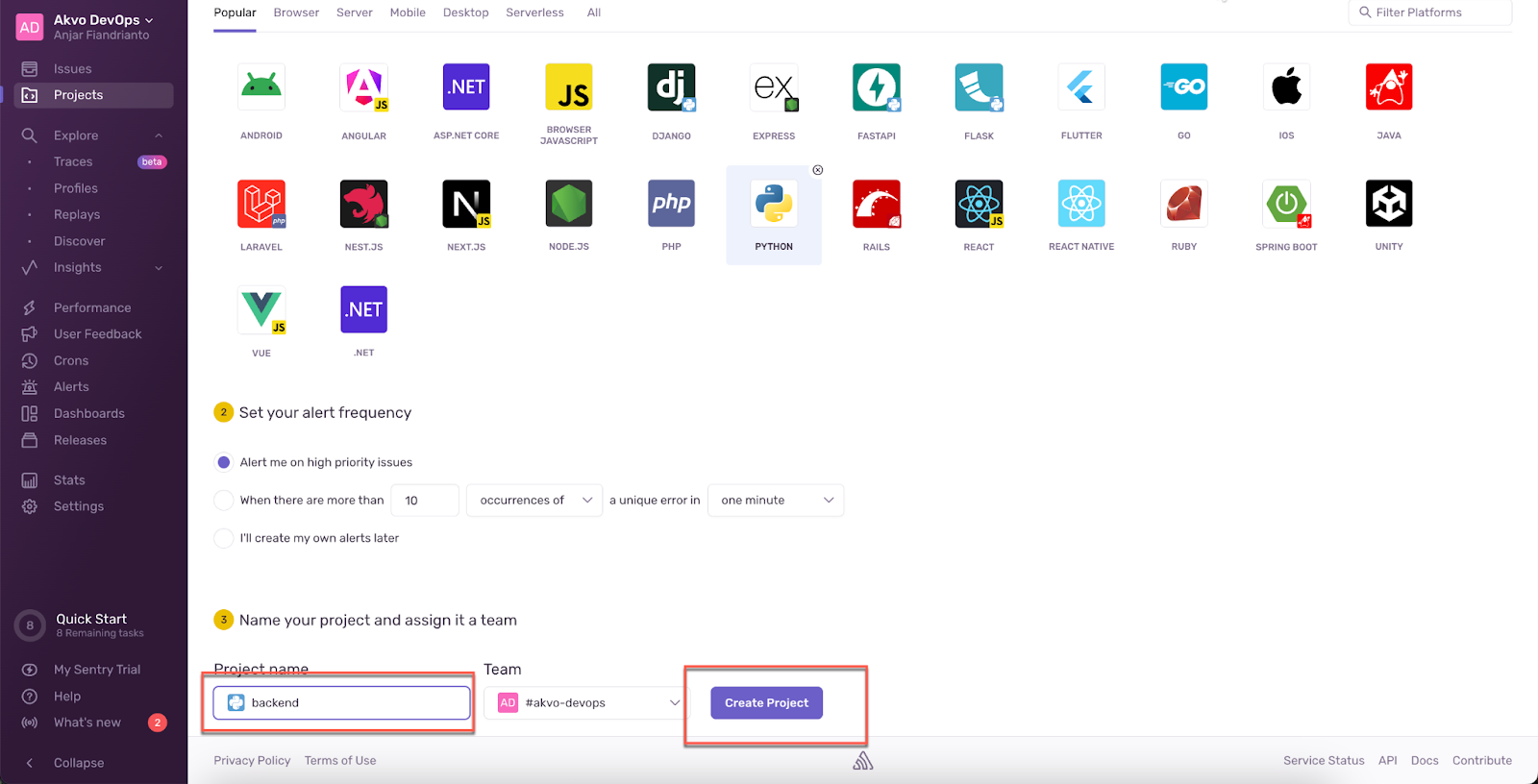
  3. Create a new project for backend
    A prominent “Create Project” button will appear on the right side of the screen. Click this button to begin the project creation process.
    AD_4nXfMsZaTTZ14mVi2n-cidlZ-jSW2xAe8OEAQrLrnxD7JeZR3apN_YXQGUFomBV1kJ99dKApvh0w4jtWYgucCXN5rC4epfp7d8_IRDzOi1x_FhWC7ADAs_w_CeRtvDC3PqBRzWFcOwRUYPcLN5kC8qOd41qUK?key=Q1Q09axT180AwOixXAtbHw

    You will be prompted to choose the technology stack your project will use. Options will include various programming languages and frameworks (like JavaScript, Python, Java, etc.). Select the appropriate one for your project.AD_4nXe5Ka_0VS8DVroloP4LsIVy62qo8uG_FdkNsHiUva-jT7dTEvJ_afhhmLfeAb1vNWisli_n5vVT5CIQSC3nUO08jQeycuZam4rKKMgOxtkHOP7pedRVSNXTmOlTpEyLICxRtfLPzxKqJfK0z6tUNkptkBsR?key=Q1Q09axT180AwOixXAtbHwAD_4nXfP_1m4IIMII6x5JNum_QZ8PuOTnITuQPnvIT7xUgU4zAKvbaRlSNveUHp-QPkL8PQ57_mMCxqFpRMz-QpyavSY3OFm0pJBpqWg2f5gc88eBVx7yFTmnb2g95eQK4zZBO9ZvevfcDAIIJjI3E2WyT_8OY2A?key=Q1Q09axT180AwOixXAtbHw

    After your project is created, Sentry will guide you through integrating the SDK into your application.AD_4nXflcAxIxxkgaYcApeK7gRfA3VJ52Lllf-gFB4-n94iOZBuo9VeRCZhyqmlrdKDIi9bjksUWY003I8A9Cl7vT1Quq25sGKio8dNyskm9XmW_uCCgoL6M0N70CB1GqfpS8DUbkkNCI0LVGJJiaKo7bzkdcjUP?key=Q1Q09axT180AwOixXAtbHw


  1. Create a project for Mobile appAD_4nXePO6tq4SOxoXVmTs4REzOyROOqFtQz5aaDLJlPVVKoKb1AW-qnXAL4hMxvSo6YI6fLxMyL90bVw2NR8Yy8ifsLbHBERtj0QPpwrpc7YuEa5vZolI3nbfE3aNpB422B5lMNX-6ponwqh2lE3j6v1dyvHlek?key=Q1Q09axT180AwOixXAtbHwAD_4nXdWOt9sZTkPAxDJetUius45xNv6JRBeeoWgQIMJ6fOHYxRYJqW7stlZJ5bMQkg6sQUaJBkx8UTrkm49ebNns0qfW8eTLysE88sKBRm9DzCyRl-6SJKygvPbdDFm-LlU2hZiU-Pm_YcGJ4pBmikVBowsNdE9?key=Q1Q09axT180AwOixXAtbHw
    Keep the DNS value to be installed in the system.


  2. Create Sentry auth token for mobile app data log
    In the settings page, look for “Auth Tokens” under the “Developer Settings” section in the left sidebar. Click on it to open the Auth Tokens page.

AD_4nXfbI5VMXX0mY6m77oO_0toIvc9IcFk_78OETR5oHnCqOGqN0Oax4AXHVgNGOSskl4XF3Cj9nZaJ9fTUhXDM2d7Q9hgCIoQhfPIL1FQwCvr7pfLxSoe4XA2Qab5qGtn1OoYvQkl36_2D_WarVPWLE6DcOUqb?key=Q1Q09axT180AwOixXAtbHwAD_4nXfYcxNpy-jZeKxgB5VDJO93Bge2GOpegSW6o2_6IkiRtADEb3oHh6PTNGxLTBzO_d_-r3UbrTQ5E7K4ZLt-xDEvMHVAiEtzRI_6j5uqqEBKT09Pqup_0CMMxNJkN2VqmuESlh4IgVUmoHRgwGcNpxHq4Pgt?key=Q1Q09axT180AwOixXAtbHw


Once the token is created, make sure to copy it immediately, as you usually won’t be able to view it again for security reasons. Store it in a secure location.AD_4nXd743RKsZUsePAvao2VKjipaFmGldJIbNcGjYSSY9ldS00Axc4pbXxoJ2X6JZsjcFkxSMxL2Cf-p0UkZ5fEjE_QseM3HQzjxJvtepwpxJlhS1PGrLYGiJI7OQFIpL32CYlWh1jpxAfe8tT-0fRuXDt4FAWT?key=Q1Q09axT180AwOixXAtbHw